
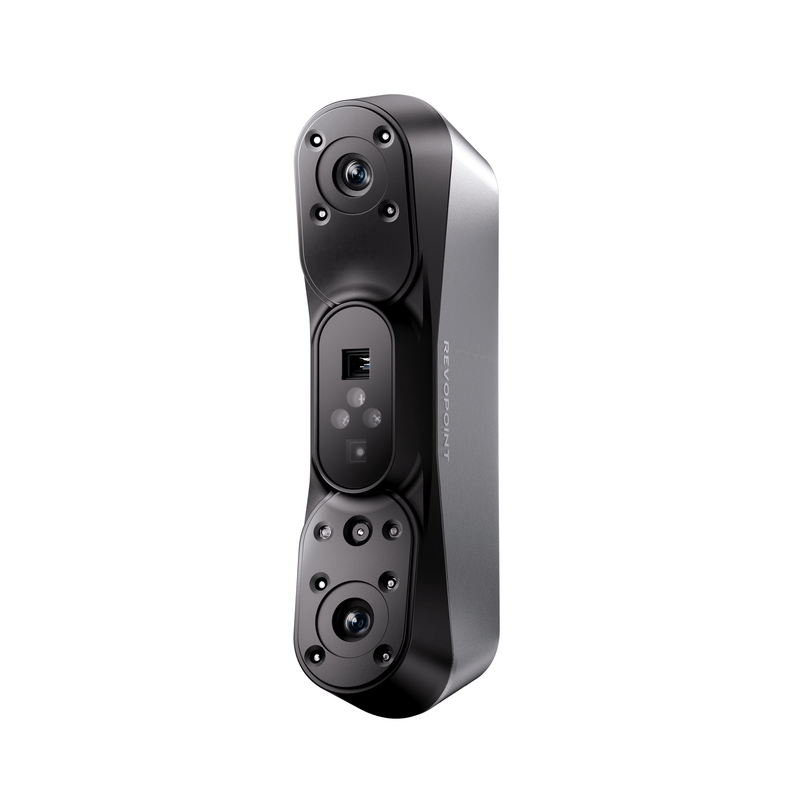
Reparar a malha 3D é limpar e fechar o arquivo que sai do scanner antes de mandá-lo para a impressora 3D ou para o CAD: tirar ruído e pedaços soltos, apagar a mesa e o fundo, preencher furos, suavizar sem perder detalhe e reduzir o tamanho do arquivo. Nos scanners Revopoint de luz estruturada, como o Revopoint POP 4 e o Revopoint Mini 2, tudo isso é feito no próprio Revo Scan, que é gratuito.
A ordem que funciona é a mesma que a Revopoint indica: limpar primeiro a nuvem de pontos (isolados e sobreposições), gerar a malha, e só então fechar furos, suavizar e simplificar. Quem inverte a ordem costuma preencher furos com ruído dentro, ou suavizar detalhes que deveriam ficar.
Este guia mostra cada etapa com o nome da ferramenta no Revo Scan, o cuidado de cada uma e o formato certo para exportar. As informações vêm da página oficial do Revo Scan 6 (versão V6.4.1, atualizada em 11/10/2026 no Windows e em 14/10/2026 no macOS), do guia oficial de pós-processamento da malha e da central de suporte da Revopoint, consultados em 16/10/2026.
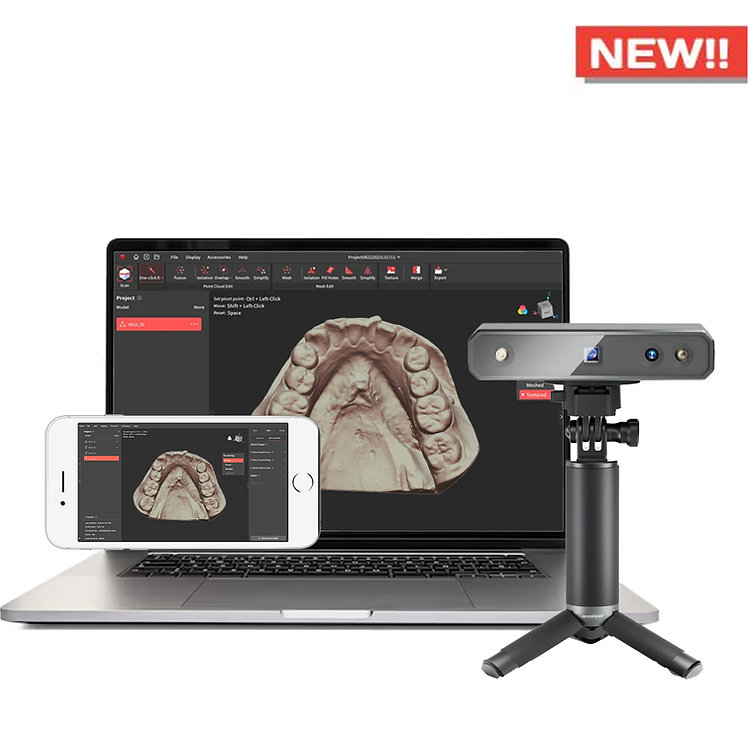
O que é reparar uma malha 3D?
O scanner não entrega uma peça pronta. Ele captura milhares de quadros, e o software junta esses quadros numa nuvem de pontos. Depois, transforma a nuvem em malha: uma superfície feita de triângulos, que é o que a impressora 3D e os programas de modelagem entendem.
Nessa passagem aparecem quatro problemas comuns: pontos soltos no ar (ruído), pedaços da mesa giratória ou do fundo grudados no objeto, furos onde a câmera não alcançou e um arquivo pesado demais. Reparar a malha é resolver esses quatro pontos sem mudar a geometria real da peça.
Pela central de suporte da Revopoint, a nuvem de pontos fundida “ainda é nuvem de pontos”: ela só vira um sólido para impressão depois da etapa de malha (Mesh). Por isso a limpeza acontece em dois momentos, um antes e outro depois de gerar a malha.
Por que limpar a nuvem de pontos antes de gerar a malha?
Porque todo ruído que fica na nuvem vira triângulo na malha. A Revopoint descreve quatro ferramentas de edição da nuvem de pontos no Revo Scan:
- Isolation (isolamento): encontra grupos de pontos que não fazem parte do objeto principal. Você define uma porcentagem do total de pontos; no exemplo do blog oficial, 15% foi suficiente para limpar um busto.
- Overlap Detection (detecção de sobreposição): acha pontos sobrepostos de passadas diferentes e simplifica a nuvem. Valor mais alto detecta mais sobreposição e é indicado para nuvens com muito ruído.
- Smoothing (suavização): você escolhe a intensidade e quantas vezes aplicar.
- Simplification (simplificação): opcional. Define a distância média entre pontos vizinhos que será mantida. Deixe de lado se precisa de detalhe fino.
Na versão V6.4.1, o Revo Scan 6 ganhou uma opção para remover elementos isolados já durante a fusão da nuvem de pontos, segundo as notas de atualização oficiais. Na prática, parte da limpeza passa a acontecer automaticamente.
Dois parâmetros da fusão e da malha também mudam o resultado final. Segundo o suporte da Revopoint, uma distância entre pontos (Point Distance) menor gera um modelo mais detalhado, e uma qualidade (Quality) maior na geração da malha resulta numa malha mais densa. Mais detalhe significa arquivo maior e processamento mais lento, então ajuste ao tamanho da peça e ao que ela precisa mostrar.
Quais são as etapas para reparar a malha no Revo Scan?
A tabela resume o fluxo completo, da nuvem de pontos ao arquivo exportado, com os nomes das ferramentas como aparecem nos materiais oficiais da Revopoint.
| Etapa | Ferramenta no Revo Scan | Para que serve | Cuidado |
|---|---|---|---|
| 1. Fusão (Fuse) | Isolation, Overlap Detection; opção de remover elementos isolados (V6.4.1) | Tirar ruído e pontos repetidos antes de virar malha | Isolamento alto demais pode apagar partes finas do objeto |
| 2. Recorte | Seleção Retângulo ou Laço + excluir; Smart Trim (laser em linha, V6.3.2) | Apagar mesa giratória, base, fundo e marcadores | Recortar com a peça vista de vários ângulos |
| 3. Gerar a malha (Mesh) | Quality (qualidade da malha) | Transformar a nuvem em superfície de triângulos | Qualidade maior = mais detalhe e arquivo maior |
| 4. Fechar furos | Fill Holes: detectar, escolher furos, preencher por superfície curva ou plana | Deixar a peça fechada para impressão | Furos em áreas curvas e planas podem pedir duas rodadas |
| 5. Suavizar | Smoothing (intensidade e número de passadas); Smooth Brush para áreas locais (V6.3.2) | Reduzir rugosidade e ruído fino | Pode deformar superfícies com textura real |
| 6. Realçar bordas | Sharpening | Recuperar arestas e detalhes | Valores altos aumentam o tempo de processamento |
| 7. Simplificar | Simplify | Reduzir o tamanho do arquivo | Evitar em peças com detalhe fino |
| 8. Posicionar e exportar | Transform Model (V6.3.0); exportar STL, 3MF, OBJ, PLY | Orientar a peça e gerar o arquivo final | Malha sem cor: STL ou 3MF; com cor: OBJ ou PLY |
O Revo Scan 6 também tem edição de um clique: segundo a página oficial, o programa pode processar o modelo automaticamente ou deixar você ajustar os parâmetros à mão. Vale começar pelo automático e corrigir só o que ficou ruim.
Como remover a mesa, o fundo e os marcadores?
Pedaços da mesa giratória, do tripé ou da superfície de apoio são o problema mais comum em peças escaneadas na bancada. Nos materiais oficiais, a remoção é feita com as ferramentas de seleção Retângulo (Rectangle) e Laço (Lasso): você contorna a área indesejada e clica no ícone de lixeira para apagar.
Com marcadores, a central de suporte da Revopoint indica dois caminhos. O primeiro é ligar a opção Remove Marker Holes durante a fusão e ajustar o diâmetro do furo e a distância entre pontos. O segundo, depois de gerar a malha, é selecionar os marcadores com Retângulo ou Laço, apagar e fechar os buracos com Fill Holes, escolhendo o método de acordo com a curvatura da superfície. Quando usar marcadores e como colar está no nosso guia de marcadores no scanner 3D.
No Revopoint POP 4 há um atalho: a segmentação por IA do Revo Scan 6 separa o objeto do fundo e da base automaticamente. Pela página oficial, o recurso é exclusivo do POP 4 e do INSPIRE 2.
Como preencher furos sem estragar a peça?
A ferramenta Fill Holes trabalha em três passos, segundo o blog oficial da Revopoint: clicar em detectar, para o Revo Scan encontrar os furos; escolher quais preencher; e definir o método, por superfície curva ou plana.
- Superfície plana: para furos em faces retas, como a base de uma peça ou a lateral de uma caixa.
- Superfície curva: para furos em áreas arredondadas, como um busto, um puxador ou uma carenagem.
- Duas rodadas: se a peça tem furos nos dois tipos de superfície, a Revopoint sugere detectar e preencher em duas etapas.
Um cuidado prático: preencher não é escanear. O software inventa a superfície que falta a partir das bordas do furo. Para furos pequenos isso funciona bem; para áreas grandes, como o fundo inteiro de uma peça, costuma ser melhor voltar ao scanner e fazer uma passada extra, depois alinhar as duas capturas. O Revo Scan 6 tem alinhamento e fusão de vários escaneamentos em um modelo só (Multi-Model Alignment).
Se a parte que falta é preta, brilhante ou transparente, o problema geralmente está na captura, e não na edição. Nesse caso, veja antes como escanear objetos brilhantes, pretos e transparentes.
Quando suavizar, realçar e simplificar a malha?
Suavização (Smoothing)
A suavização tem dois controles: intensidade (Strength) e número de passadas (Times). No exemplo do blog oficial, a Revopoint usou intensidade 0,6 e 5 passadas. A empresa recomenda a suavização para impressão 3D, mas avisa que ela pode distorcer objetos com superfície naturalmente rugosa. Se exagerar, use desfazer.
Desde a versão V6.3.2, o Revo Scan 6 tem também um pincel de suavização (Smooth Brush), que age só na área que você pintar. É o mais indicado quando o ruído está concentrado num ponto e o resto da peça está bom.
Realce (Sharpening)
O realce “melhora as bordas e os detalhes da malha”, segundo a Revopoint. Valores maiores dão efeito mais forte, mas o processamento demora mais. É útil depois de suavizar, para recuperar arestas de peças mecânicas.
Simplificação (Simplify)
Simplificar reduz o número de triângulos e o tamanho do arquivo. Vale para superfícies lisas e peças grandes, que geram arquivos pesados sem ganho visível. Para peças com textura fina, como joias, moedas ou miniaturas, a Revopoint recomenda pular a simplificação.
Qual formato exportar depois de reparar a malha?
O formato depende de onde o arquivo vai. Pela central de suporte da Revopoint, depois da malha o Revo Scan exporta STL, PLY, OBJ, FBX, GLTF e 3MF; com textura colorida, PLY, OBJ, FBX e GLTF. A nuvem de pontos fundida, antes da malha, sai em PLY, OBJ e ASC.
- Impressora 3D: STL ou 3MF.
- Modelagem em CAD e engenharia reversa: STL ou OBJ, levados a um programa de conversão para CAD, como o Revo Design.
- Apresentação com cor, web ou realidade aumentada: OBJ, PLY, GLTF ou FBX.
Antes de exportar, use a função de transformar o modelo (Transform Model), que a Revopoint indica para orientar a peça antes de imprimir: girar, arrastar ou digitar coordenadas exatas. Uma peça bem apoiada na mesa virtual economiza suporte no fatiador. O caminho completo até a impressora está em Scanner 3D para impressão 3D: reproduzir e adaptar peças.
O exemplo abaixo, publicado pela Revopoint, é uma carcaça de transmissão escaneada com o Revopoint POP 4. Gire o modelo para ver como a malha final fica limpa e fechada nas áreas planas e curvas:
Modelo 3D: Transmission Case Scanned By POP 4 3D Scanner, por Revopoint 3D no Sketchfab.
Quais erros mais atrapalham a malha 3D?
- Pular a limpeza da nuvem de pontos. O ruído vira triângulo e dá trabalho dobrado depois.
- Isolamento agressivo demais. Ele apaga partes finas, como hastes, pinos e alças, junto com o ruído.
- Preencher furos grandes no software. A superfície inventada pode não corresponder à peça real. Prefira escanear de novo a área.
- Suavizar peças texturizadas. Couro, madeira, pedra e tecidos perdem justamente o que deveriam mostrar.
- Simplificar antes de terminar a edição. Deixe a simplificação para o fim.
- Esquecer a qualidade de captura. Nenhuma edição recupera detalhe que não foi capturado. As dicas para otimizar a captura 3D ajudam a errar menos já no escaneamento.
Qual software usar com cada scanner Revopoint?
O Revo Scan 6 atende os scanners de luz estruturada e multimodo, como o Revopoint POP 4, o Revopoint Mini 2 e a linha Revopoint MIRACO. A linha de laser azul (Revopoint MetroX, MetroY e variantes) usa o Revo Metro, e o Revopoint Trackit, o Revo Track. As ferramentas de edição têm nomes parecidos, mas os menus mudam; os detalhes de cada programa estão no nosso guia do Revo Scan 6.
Para escolher o scanner pelo tipo de peça e pelo fluxo de trabalho, compare os modelos lado a lado no comparativo de scanners Revopoint e veja o preço atualizado na loja oficial.
Precisa de ajuda para deixar seus escaneamentos prontos para imprimir?
A Revopoint 3D Brasil é distribuidora oficial: nota fiscal, garantia oficial e suporte técnico em português. Conte que peça você escaneia e para onde vai o arquivo, e indicamos o scanner e o fluxo de edição certos.
Perguntas frequentes
Qual programa usar para reparar a malha de um scanner Revopoint?
Nos scanners de luz estruturada, como POP 4, Mini 2 e MIRACO, o próprio Revo Scan, gratuito, faz a limpeza da nuvem de pontos, o preenchimento de furos, a suavização, a simplificação e a exportação. A linha MetroX e MetroY usa o Revo Metro, e o Trackit usa o Revo Track.
Como fechar os furos da malha 3D no Revo Scan?
Use a ferramenta Fill Holes: clique em detectar, escolha os furos e defina o método de preenchimento, por superfície curva ou plana. Se houver furos nos dois tipos de superfície, a Revopoint sugere fazer em duas rodadas. Furos grandes ficam melhores com uma nova passada do scanner.
Suavizar a malha faz perder detalhe?
Pode fazer. A Revopoint recomenda a suavização para impressão 3D, mas avisa que ela pode distorcer objetos com superfície rugosa. Comece com valores baixos, use o pincel de suavização (Smooth Brush) em áreas locais e desfaça se o detalhe sumir.
Qual formato exportar para imprimir a peça escaneada?
Para impressão 3D, STL ou 3MF. Segundo a Revopoint, a malha pode ser exportada em STL, PLY, OBJ, FBX, GLTF e 3MF; com textura colorida, em PLY, OBJ, FBX e GLTF.
Como tirar os marcadores do escaneamento?
Ligue a opção Remove Marker Holes na fusão da nuvem de pontos ou, depois de gerar a malha, selecione os marcadores com Retângulo ou Laço, apague e feche os buracos com Fill Holes.
Onde comprar um scanner Revopoint no Brasil?
Na loja da Revopoint 3D Brasil, distribuidora oficial, em revopoint3d.com.br/loja, com nota fiscal, garantia oficial e suporte em português. O preço atualizado está na loja.