
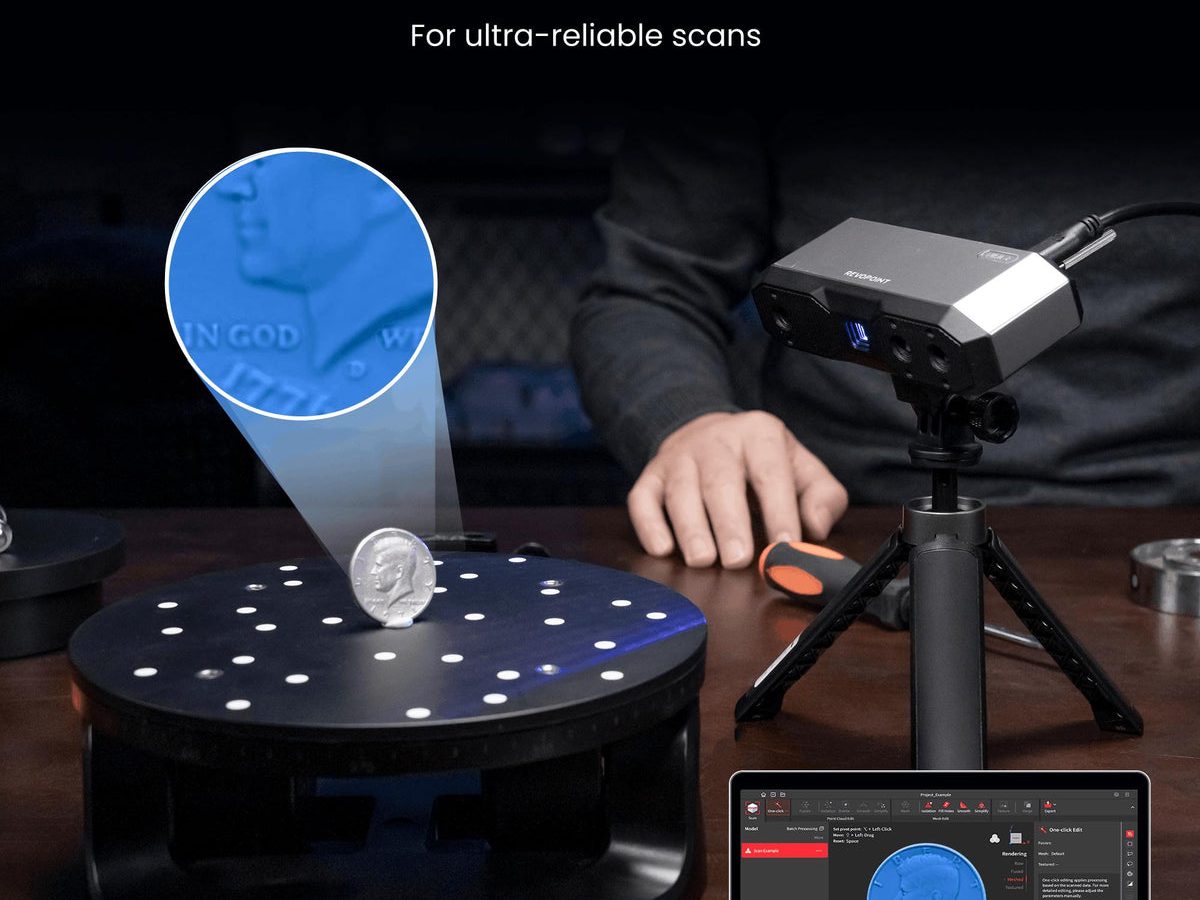
A mesa giratória (turntable) é o jeito mais simples de escanear objetos pequenos e médios com um scanner 3D Revopoint: o scanner fica parado num tripé, a peça gira na frente dele e o software junta os quadros automaticamente. Você ganha consistência de distância, menos perda de rastreamento e menos cansaço do que no escaneamento à mão livre.
Na prática, o modo turntable funciona melhor para peças de até um palmo ou dois, com geometria ou textura suficiente para o alinhamento. Para objetos grandes, pesados ou muito finos, a regra muda: às vezes é melhor girar a mesa e mover o scanner, ou nem usar a mesa.
Este guia explica como montar, configurar e evitar os erros mais comuns, com base na documentação oficial da Revopoint sobre a Revopoint Dual-axis Turntable e a Revopoint Large Turntable.
O que é o modo turntable (mesa giratória) num scanner 3D?
No modo turntable, quem se move é o objeto, não o scanner. A mesa gira em velocidade constante e o scanner captura quadro a quadro, sempre à mesma distância. Como a câmera não balança, o alinhamento entre quadros tende a ser mais estável do que quando a pessoa caminha em volta da peça.
Alguns modelos têm a mesa giratória como modo de escaneamento próprio. Segundo a ficha oficial do Revopoint MetroY Ultra, ele tem 5 modos de scan, e um deles é o de mesa giratória. A ficha do Revopoint MetroX Pro lista 4 modos, “incluindo giratória automática”.
Mesa motorizada ou mesa manual?
Uma mesa motorizada controlada pelo software sincroniza início e pausa com a captura, o que deixa a velocidade previsível. Uma base manual funciona, mas exige girar devagar e por igual, e qualquer tranco vira ruído ou perda de rastreamento.
Quais mesas giratórias oficiais a Revopoint tem?
A Revopoint oferece duas mesas como acessório oficial. A tabela abaixo resume os dados publicados nas páginas de produto.
| Item | Revopoint Dual-axis Turntable | Revopoint Large Turntable |
|---|---|---|
| Movimento | Rotação de 360° e inclinação de ±30° | Rotação (sem inclinação) |
| Carga máxima | 5 kg | 200 kg |
| Dimensões | Ø 200 mm × 82 mm de altura | Ø 500 mm × 100 mm de altura |
| Velocidade | 18 a 90 segundos por volta | 35 a 90 segundos por volta |
| Controle | Botões ou app (Revo Scan / Revo Assistant), via Bluetooth | Controle remoto ou app via Bluetooth |
| Alimentação | 12 V / 2 A | 24 V / 3 A |
| Peso da mesa | cerca de 771 g | 7 kg |
| Exemplos de compatibilidade | MINI 2, POP 4, MIRACO Plus, MetroX Pro, MetroY Pro, MetroY Ultra, entre outros | POP 4 não consta; inclui MIRACO Plus, MetroX Pro, Trackit, RANGE 3, entre outros |
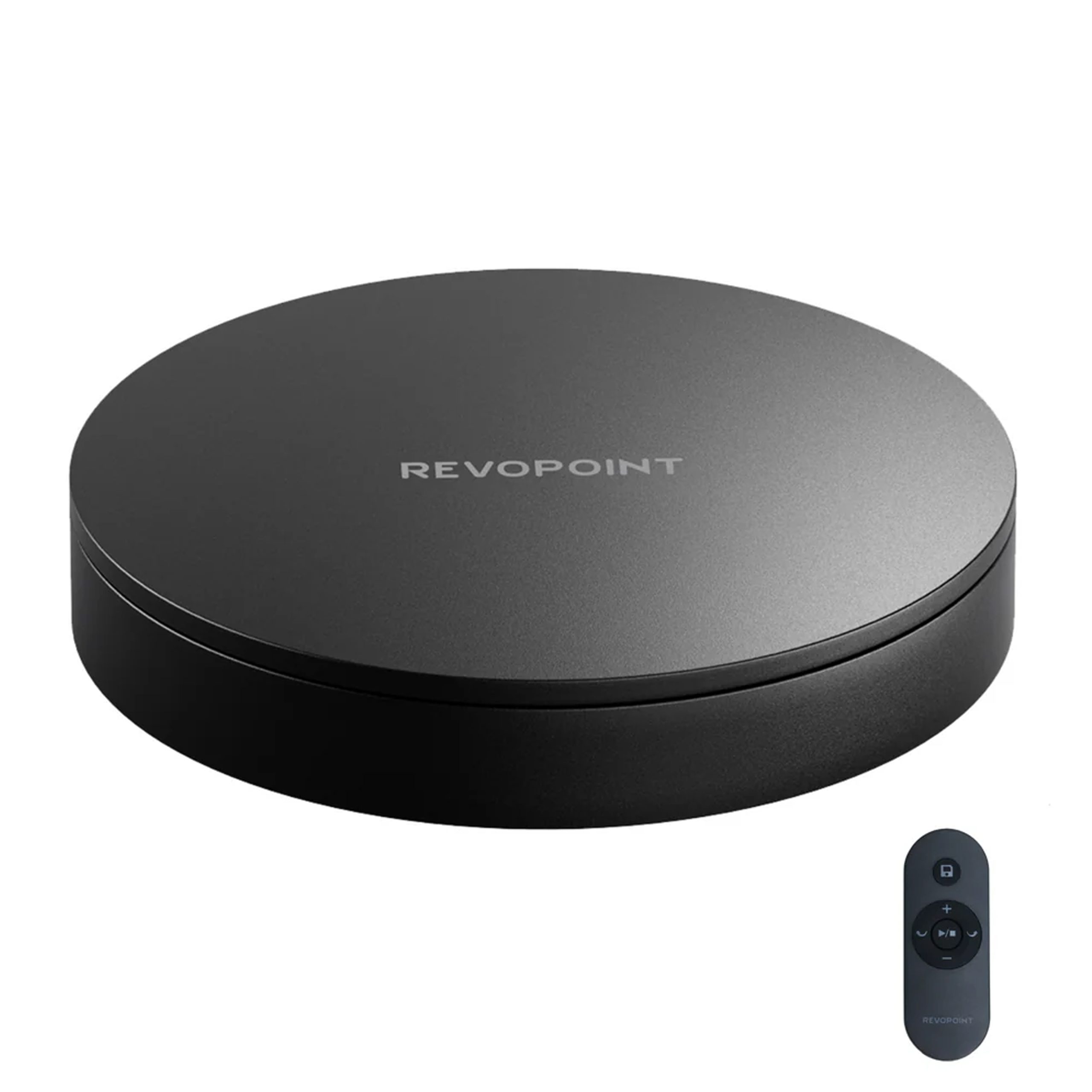
A disponibilidade desses acessórios no Brasil deve ser confirmada com a nossa equipe. Para ver os scanners e kits à venda, acesse a loja da Revopoint 3D Brasil.
Como montar o scanner e a mesa giratória?
- Fixe o scanner num tripé e aponte para o centro da mesa, dentro da distância de trabalho indicada na ficha do seu modelo (veja a página do Revopoint Mini 2, por exemplo).
- Ligue a mesa na tomada. A Dual-axis Turntable usa fonte própria; não depende do USB do scanner.
- Conecte a mesa pelo Revo Scan. No tutorial oficial, o caminho é: criar o projeto, abrir Accessories na barra superior, escolher Dual-Axis Turntable, clicar em Connection, ativar o Bluetooth do computador e conectar.
- Sincronize início e pausa. Depois de salvar, em Accessories > Settings, a mesa passa a obedecer aos botões Start e Pause do Revo Scan.
- Faça uma volta de teste com a velocidade mais lenta e só depois ajuste.
Se o Revo Scan não encontrar a mesa, a Revopoint recomenda conferir se ela está ligada, ativar Bluetooth e Localização, e garantir que nenhum outro aparelho (celular ou outro PC) esteja pareado com ela, porque a mesa aceita uma conexão por vez. Fonte: Central de Suporte Revopoint.
Como escanear objetos pequenos na mesa giratória?
Em peças pequenas, distância é detalhe. O guia oficial da Revopoint mostra que, ao inclinar a mesa, ela deve ficar voltada para o scanner, nunca para longe dele: inclinar para trás aumenta a distância, reduz o detalhe e pode esconder os marcadores da mesa.
Para objetos pequenos, a recomendação é ainda mais simples: em vez de inclinar a mesa para pegar o que faltou, reposicione a peça e faça uma segunda volta com a mesa na horizontal. Depois, junte as duas capturas no Revo Scan.
- Use uma base com textura ou marcadores quando a peça for lisa e simétrica (veja quando usar marcadores).
- Comece devagar: na Dual-axis Turntable, a volta pode levar de 18 a 90 segundos, conforme a página oficial.
- Eleve a peça um pouco acima do tampo para enxergar melhor a parte de baixo.
- Não capture voltas demais: dados repetidos pesam o projeto sem ganhar detalhe (leia você está escaneando demais?).
E para objetos grandes ou pesados?
Prender uma peça pesada numa mesa inclinada é arriscado. A orientação oficial é o contrário: incline o scanner, não a mesa. Deixe a mesa girando continuamente no modo manual e mova o scanner devagar em volta e de baixo para cima.
Com scanners de campo de visão pequeno, como a linha Mini, esse movimento vertical precisa ser lento, o que também ajuda a manter o rastreamento. Para objetos que passam do limite de 5 kg da Dual-axis Turntable, a Large Turntable aguenta até 200 kg, segundo a Revopoint. Peças muito grandes costumam pedir outra estratégia, explicada no guia como escanear peças grandes.
Como escanear objetos finos na mesa giratória?
Peças finas (chapas, lâminas, cartões) são o caso em que girar o tempo todo atrapalha: o scanner vê a mesma face várias vezes e a qualidade cai. A Revopoint sugere escanear um lado de cima para baixo, girar a mesa 180° pelo app e repetir do outro lado.
Se a peça também for escura ou brilhante, combine com as técnicas do guia como escanear objetos pretos, brilhantes e transparentes.
Quais são os erros mais comuns no modo turntable?
- Mesa inclinada para longe do scanner: perde detalhe e marcadores.
- Fundo com movimento: pessoas ou objetos passando atrás confundem o alinhamento. Use um fundo neutro e parado.
- Peça simétrica e lisa sem referência: cilindros e esferas lisas “escorregam” no alinhamento. Adicione marcadores ou um objeto de referência na mesa.
- Velocidade alta demais: comece no mais lento e acelere só se o rastreamento se mantiver.
- Mesa pareada com outro aparelho: o Revo Scan não a encontra.
Depois da captura, a limpeza da malha segue o mesmo fluxo de qualquer scan. O passo a passo está no guia como reparar malha 3D.
Que tipo de peça fica bom na mesa giratória?
Peças mecânicas compactas, como rotores e tampas, são candidatas clássicas. O rotor abaixo foi escaneado pela Revopoint com o MetroX e publicado na conta oficial do Sketchfab.
Modelo 3D: “Impeller – 3D Scanned by Revopoint MetroX”, por Revopoint3d no Sketchfab.
Ainda escolhendo o scanner? Veja o comparativo de scanners Revopoint e o post Mini 2 ou POP 4.
Perguntas frequentes sobre mesa giratória no scanner 3D
Preciso de mesa giratória para escanear em 3D?
Não é obrigatória, mas facilita muito em peças pequenas e médias: o scanner fica fixo, a distância se mantém e o alinhamento costuma ser mais estável do que à mão livre.
Quanto peso a mesa giratória da Revopoint aguenta?
Segundo as páginas oficiais, a Revopoint Dual-axis Turntable aguenta até 5 kg e a Revopoint Large Turntable, até 200 kg.
Como conectar a mesa giratória ao Revo Scan?
Ligue a mesa na tomada, abra o Revo Scan, vá em Accessories, escolha Dual-Axis Turntable e conecte via Bluetooth do computador. Depois, em Settings, sincronize com os botões Start e Pause.
Devo inclinar a mesa ou o scanner?
Para peças pequenas, prefira reposicionar o objeto e fazer outra volta com a mesa na horizontal. Para peças grandes ou pesadas, incline o scanner e deixe a mesa girando.
A mesa giratória funciona com o Revopoint POP 4 e o Mini 2?
Sim. A página oficial da Revopoint Dual-axis Turntable lista o POP 4 e o MINI 2 entre os modelos compatíveis.
Quer montar seu kit de escaneamento com mesa giratória?
Fale com a equipe da Revopoint 3D Brasil, distribuidor oficial, para escolher o scanner e os acessórios certos para as suas peças.